

Bien configurer son interface peut faire la différence dans un combat et trop peu de joueurs savent ce qu'il est possible de faire ou non pour améliorer leurs "conditions de jeu".
Depuis la dernière grosse mise à jour de juillet 2026, Blizzard à ajouté une fonctionnalité très pratique qui vous permet de modifier à volonter l'interface de base du jeu : "Le mode édition"
Vous pouvez y accéder en appuyant sur la touche "Échap" ou en cliquant sur l'icone "Menu principal" 
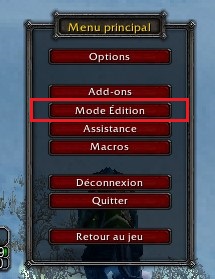
Voici comment cela se présente.
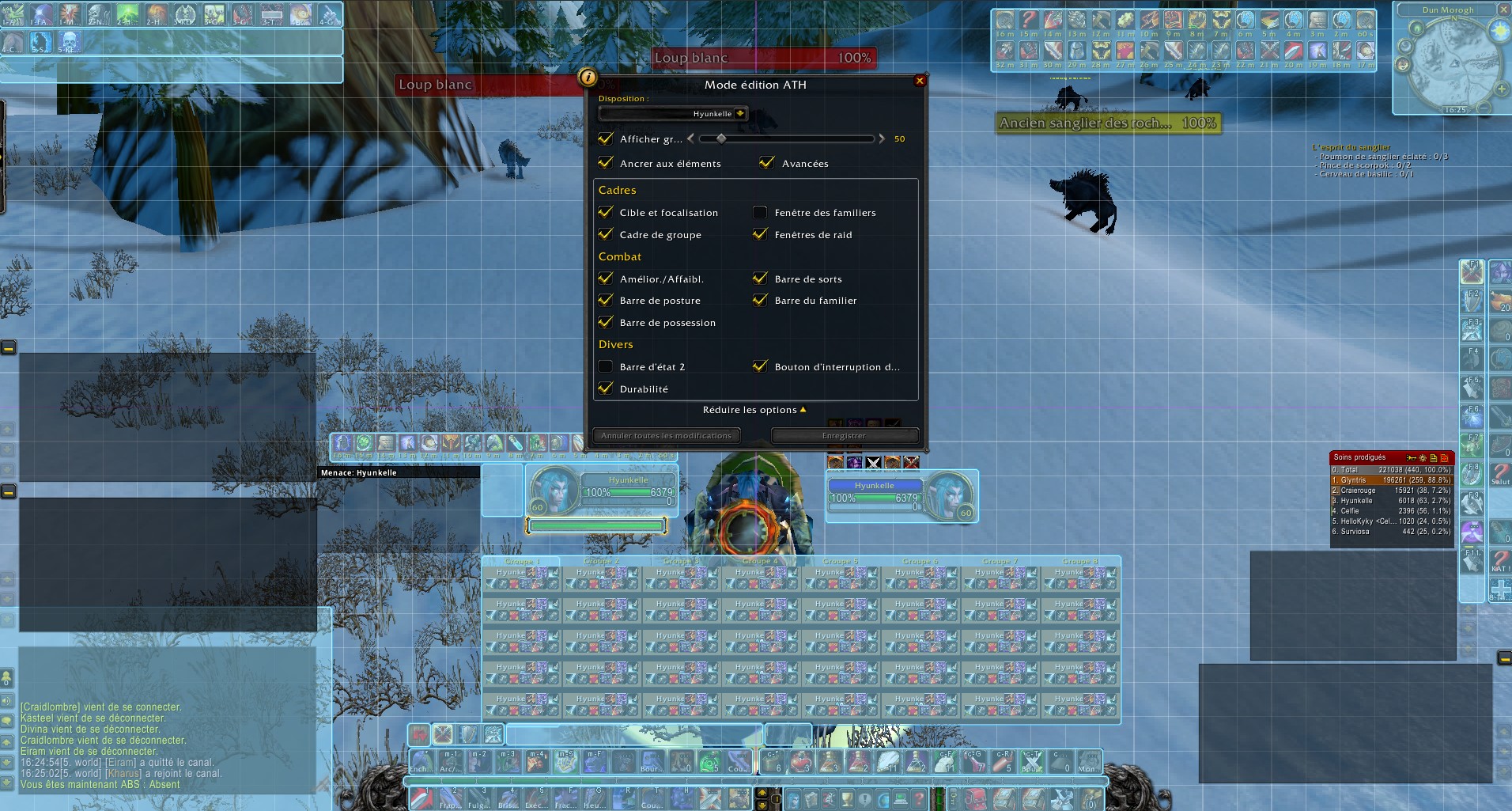
Chaque élément en "surbrillance" bleue peut être sélectionné (d'un simple clic) pour être modifié. La fenêtre "Mode édition ATH" vous permet d'ajouter des éléments à modifier (via les cases à cocher).
Le menu déroulant "Disposition" vous permet de choisir des options prédéfinies d'apparence de l'interface, ou de créer la vôtre, en cliquant sur "Nouvelle disposition"
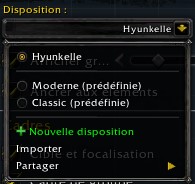
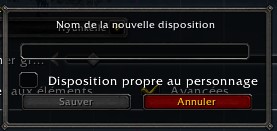
Il vous suffit ensuite de donner un nom à votre nouvelle disposition (par exemple : "Mon interface trop cool". Une fois créée, vous n'avez plus qu'à la sélectionner dans le menu déroulant.
Astuces : Votre nouvelle disposition peut être appliquée à vos autres personnages ! Pas besoin de tout refaire à chaque fois.
Pour vous aider à aligner les différents éléments de votre interface, vous pouvez cocher la case "Afficher grille" et choisir la taille de celle-ci via la molette horizontale.

Avoir les portraits de son personnage et de votre cible en haut à gauche n'est pas ce qu'il y a de plus optimisé pour voir où en est votre vie / mana / énergie / rage. Il est largement préférable de les mettre vers le centre de l'écran pour toujours avoir un oeil dessus. Pour celà, cliquez simplement sur votre portrait : il devient alors en surbrillance jaune et une fenêtre supplémentaire apparaît.
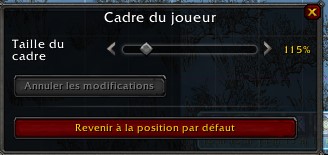
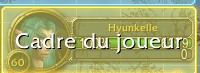
Vous n'avez plus qu'à le déplacer à l'endroit souhaité et augmenter sa taille. Dans mon cas, j'ai choisi 115%. Une fois les modifications effectuées, vous n'avez plus qu'à cliquer sur la petite croix en haut à droite de la fenêtre "Cadre du joueur". Vous pouvez faire de même avec le "Portrait de votre cible"
Il est enfin possible de placer les améliorations et affaiblissements de manière plus visible (plutôt qu'en haut à droite de l'écran). Cliquez simplement dessus, ils passent en surbrillance jaune et une nouvelle fenêtre de configuration apparaît.
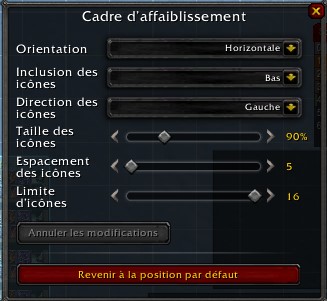

De là, vous pouvez déplacer le cadre des affaiblissements où vous le souhaitez. Dans mon cas, je le place juste au-dessus du portrait de mon personnage et je le configure comme sur l'image ci-dessus.
N'hésitez pas à jouer avec les différentes options pour trouver la configuration qui vous convient. Le fonctionnement est le même pour les améliorations.
Sur le même principe, vous pouvez modifier l'aspect des groupes pour les raids et les donjons. C'est bien pratique pour avoir des informations plus lisibles sur les membres du raid.
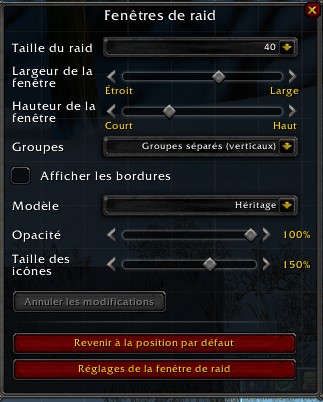
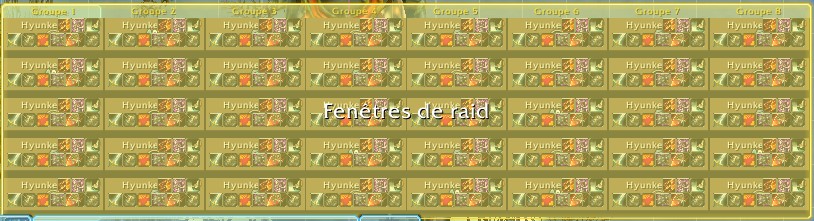
Comme pour le reste, n'hésitez pas à jouer avec les options pour trouver l'affichage qui vous convient.
Le mode édition permet de faire énormément de modifications sur votre interface, mais certaines options n'y sont pas présentes. Vous pouvez les trouver dans le menu "Options"
Vous pouvez y accéder en appuyant sur la touche "Échap" ou en cliquant sur l'icone "Menu principal"
Dans le sous-menu commandes, vous trouverez différentes options bien pratiques pour améliorer votre expérience du jeu.
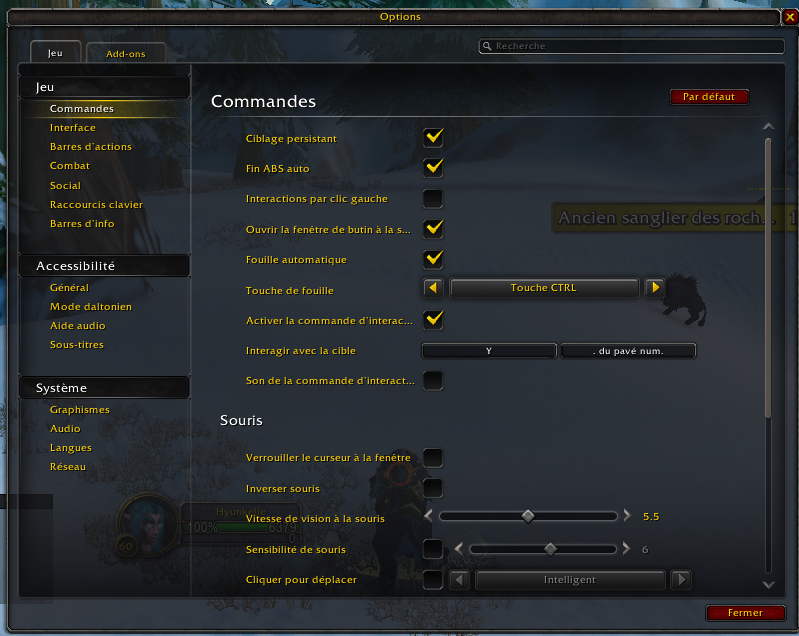
Dans le sous-menu interface, vous trouverez d'autres options qui vous permettront d'améliorer l'aspect de votre interface de jeu.
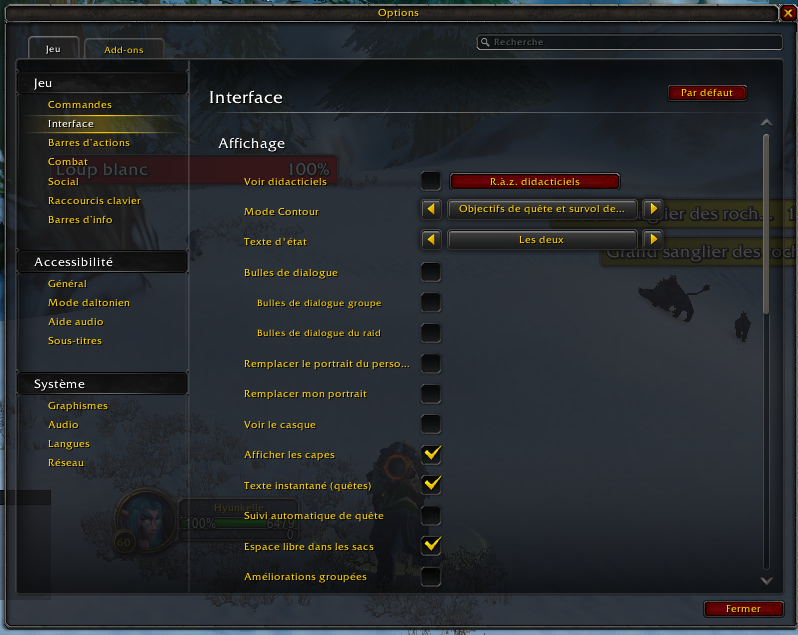
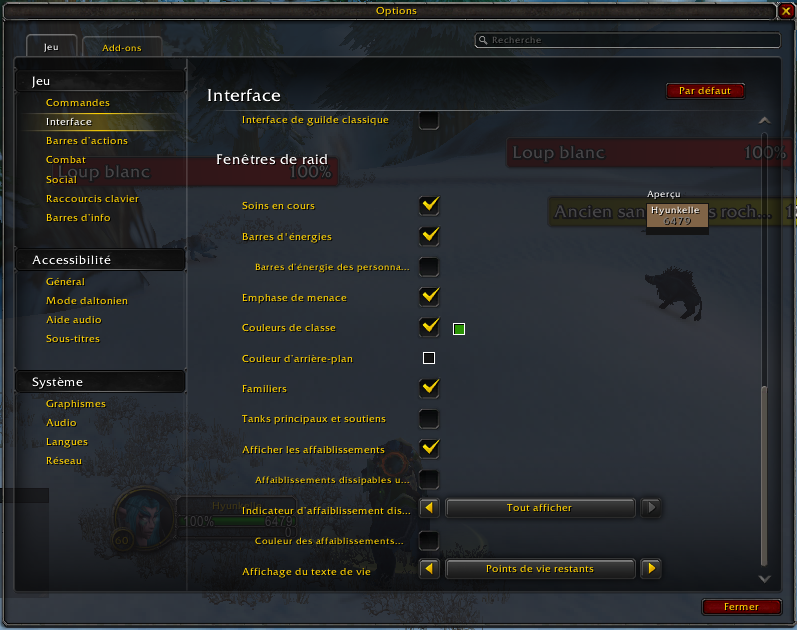
Toujours dans le sous-menu interface.
Plus assez de place pour mettre vos sorts dans votre barre d'actions ? Pas de problème ! Par défaut, le jeu vous donne la possibilité d'ajouter jusqu'à 7 barres d'actions supplémentaires.
Dans le sous-menu Barres d'actions
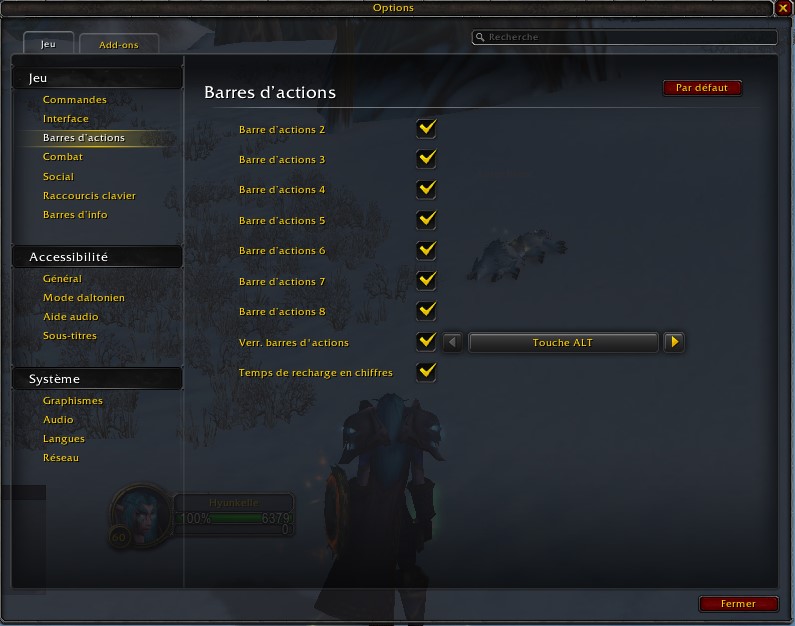
Astuces : Les barres d'actions peuvent ensuite être déplacées et modifiées via le Mode édition.
Vous permet d'afficher ou non des informations sur votre combat en cours.
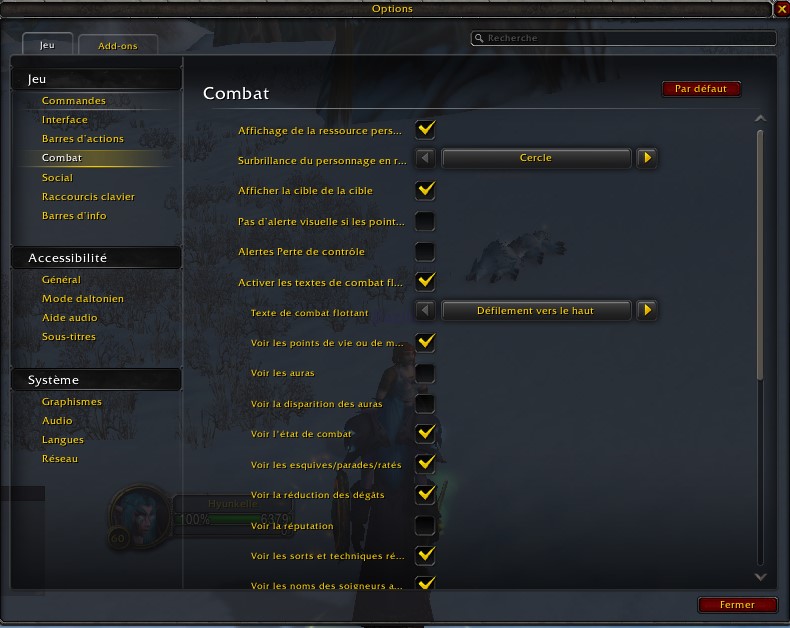
Attention : Depuis maintenant presque 20 ans, l'affichage des soins est malheureusement bugués. Par moments, l'option se désactive toute seule, sans la moindre raison apparente. Un addon permet de corriger cela, il se nomme tout simplement : Floating Combat Text Fix.
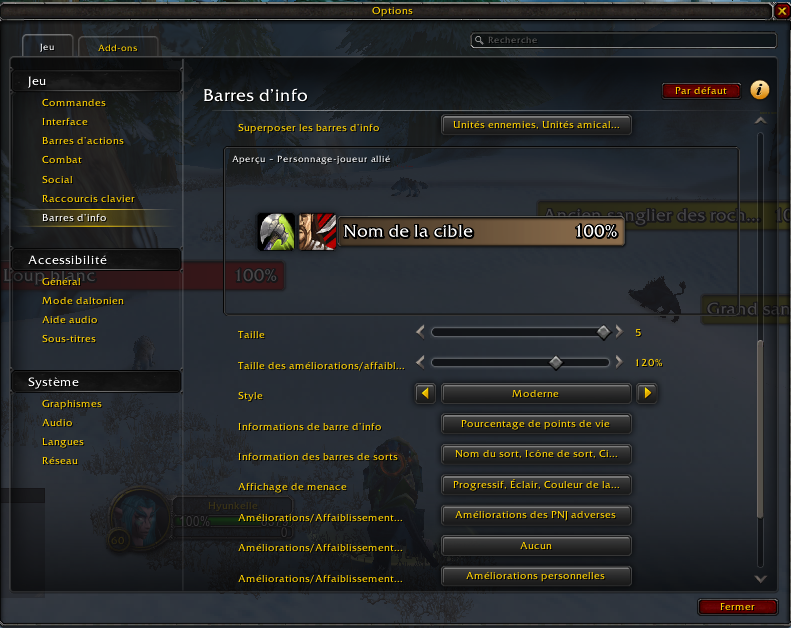
Grosse nouveauté depuis la dernière mise à jour de juillet 2026. Il est maintenant possible de personnaliser les barres d'informations affichées au-dessus des ennemis et des alliés.
Dans le sous-menu Barres d'info
La première partie ne comporte que des petites options basiques. Rien de très compliquer. La deuxième partie est bien plus intéressante.
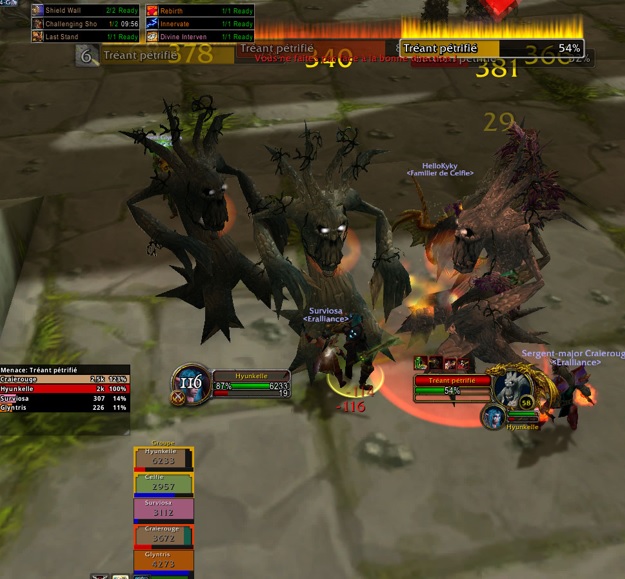
Maintenant que nous avons des barres d'actions supplémentaires, il va falloir leur attribuer des raccourcis clavier (cela permet de gagner de précieuse millisecondes lors des combats).
Par défaut, la première barre d'action possède les raccourcis suivants : 1 2 3 4 5 6 7 8 9 0 ° +
Jusqu'à 5 ou 6, c'est plutôt jouable, mais après, à part avoir de très grandes mains, c'est assez compliqué pour continuer à se déplacer et à appuyer sur ces touches ! (Essayer d'appuyer sur la touche Z et la touche 0 d'une seule main sans vous contorsionner !)
Pourquoi ne pas simplement changer ces raccourcis pour quelque chose de plus accessible ? ² 1 2 3 4 5 A E F G R T par exemple
MAJ+² MAJ+1 MAJ+2 MAJ+3 ... / CTRL+² CTRL+1 CTRL+2 CTRL+3 CTRL+4 ... / ALT+² ALT+1 ALT+2 ALT+3 ALT+4 ...
Ce qui vous permet d'avoir tous vos raccourcis dans la même zone du clavier. Bien sûr, il est préférable de mettre les sorts les plus utilisés sur les combinaisons de touches les plus accessibles selon votre morphologie.
Astuces : Si vous avez une souris à 5 boutons (ou plus !) ne pas hésiter à affecter les raccourcis de vos sorts les plus importants dessus (Mur protecteur ou Dernier rempart par exemple)
Il est possible de personnaliser les fenêtres de discussion pour, pas exemple, n'afficher que les dialogues du canal "Guilde".
En cliquant avec le bouton droit sur l'onglet de la fenêtre (Général dans notre exemple) un panel d'option apparaît :
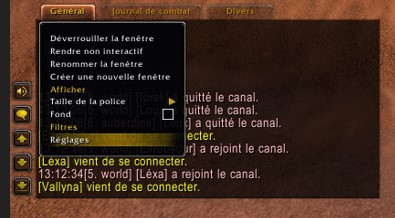
D'ici, vous pouvez choisir de "Créer une nouvelle fenêtre", changer la taille de la police, la couleur et l'opacité du fond ...
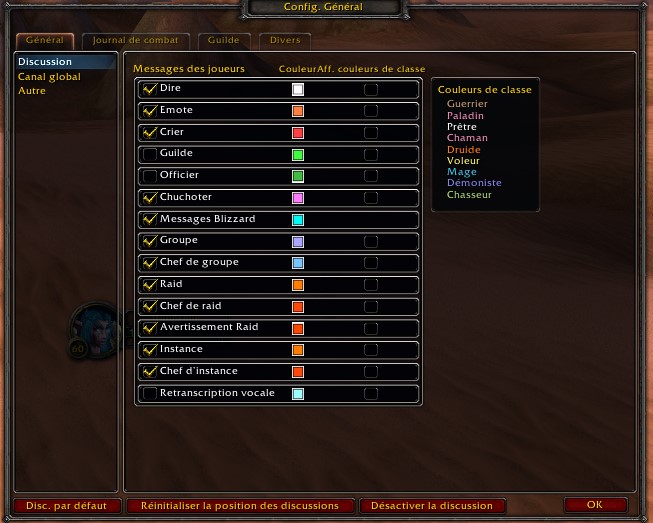
Dans l'option "Réglages", vous pour définir les éléments que vous souhaitez voir d'afficher dans la fenêtre. N'hésitez pas à tester plusieurs réglages pour trouver celui qui vous convient.
Dans Option > Graphismes :
Échelle de l'interface : Votre interface est trop grosse ? Vous pouvez modifier sa taille via cette option.
Dans Option > Général :
Taille du curseur : Permet de grossir la taille du curseur de la souris, très pratique pour ne pas le perdre de vue sur l'écran.
Il faut reconnaître que certains addons s'avèrent très pratique, sans pour autant modifier drastiquement l'expérience du jeu initial. Voici une petite liste que je recommande pour votre interface :
En espérant que ce guide vous permettra d'améliorer votre expérience de jeu. N'hésitez pas à me contacter si vous avez des suggestions à apporter.
