Retour

CONFIGURER SON INTERFACE

Auteurs : Hyunkelle | Catégorie : Divers | Publié le : 08/02/2024 12:15 | Modifié le : 09/08/2026 17:52
CONFIGURER SON INTERFACE

Bien configurer son interface peut faire la différence dans un combat et trop peu de joueurs savent ce qu'il est possible de faire ou non pour améliorer leurs "conditions de jeu".

Depuis la dernière grosse mise à jour de juillet 2026, Blizzard à ajouté une fonctionnalité très pratique qui vous permet de modifier à volonter l'interface de base du jeu : "Le mode édition"

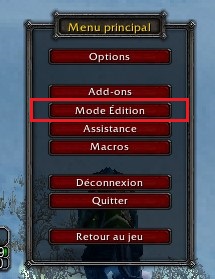
Vous pouvez y accéder en appuyant sur la touche "Échap" ou en cliquant sur l'icone "Menu principal"


Le mode édition

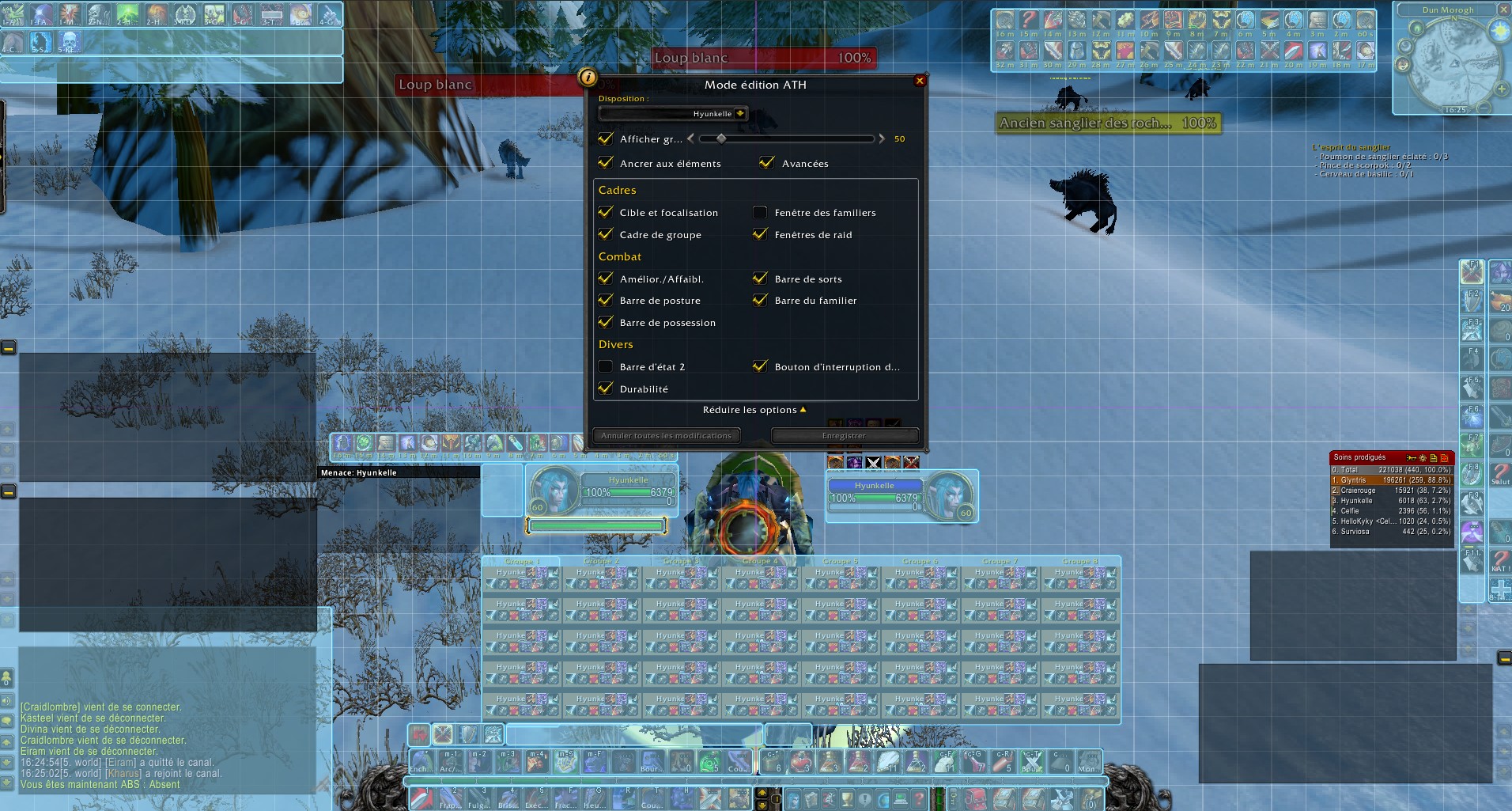
Voici comment cela se présente.

Chaque élément en "surbrillance" bleue peut être sélectionné (d'un simple clic) pour être modifié. La fenêtre "Mode édition ATH" vous permet d'ajouter des éléments à modifier (via les cases à cocher). 

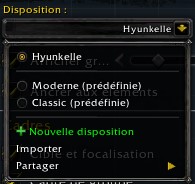
Le menu déroulant "Disposition" vous permet de choisir des options prédéfinies d'apparence de l'interface, ou de créer la vôtre, en cliquant sur "Nouvelle disposition"


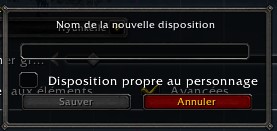
Il vous suffit ensuite de donner un nom à votre nouvelle disposition (par exemple : "Mon interface trop cool". Une fois créée, vous n'avez plus qu'à la sélectionner dans le menu déroulant.

Astuces : Votre nouvelle disposition peut être appliquée à vos autres personnages ! Pas besoin de tout refaire à chaque fois.

Pour vous aider à aligner les différents éléments de votre interface, vous pouvez cocher la case "Afficher grille" et choisir la taille de celle-ci via la molette horizontale. 

Portrait et cible

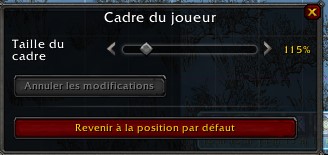
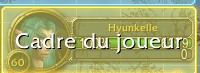
Avoir les portraits de son personnage et de votre cible en haut à gauche n'est pas ce qu'il y a de plus optimisé pour voir où en est votre vie / mana / énergie / rage. Il est largement préférable de les mettre vers le centre de l'écran pour toujours avoir un oeil dessus. Pour celà, cliquez simplement sur votre portrait : il devient alors en surbrillance jaune et une fenêtre supplémentaire apparaît.


Vous n'avez plus qu'à le déplacer à l'endroit souhaité et augmenter sa taille. Dans mon cas, j'ai choisi 115%. Une fois les modifications effectuées, vous n'avez plus qu'à cliquer sur la petite croix en haut à droite de la fenêtre "Cadre du joueur". Vous pouvez faire de même avec le "Portrait de votre cible"

Les améliorations (Buff) et affaiblissement (debuff)

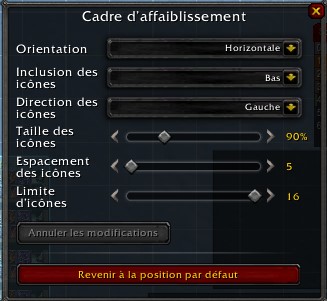
Il est enfin possible de placer les améliorations et affaiblissements de manière plus visible (plutôt qu'en haut à droite de l'écran). Cliquez simplement dessus, ils passent en surbrillance jaune et une nouvelle fenêtre de configuration apparaît.


De là, vous pouvez déplacer le cadre des affaiblissements où vous le souhaitez. Dans mon cas, je le place juste au-dessus du portrait de mon personnage et je le configure comme sur l'image ci-dessus. 

N'hésitez pas à jouer avec les différentes options pour trouver la configuration qui vous convient. Le fonctionnement est le même pour les améliorations.

Raid et groupe

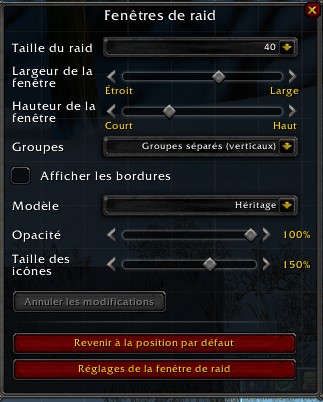
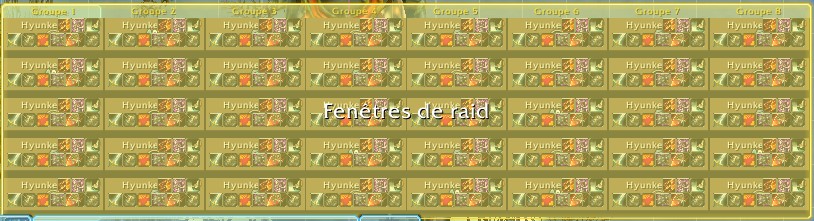
Sur le même principe, vous pouvez modifier l'aspect des groupes pour les raids et les donjons. C'est bien pratique pour avoir des informations plus lisibles sur les membres du raid. 


Comme pour le reste, n'hésitez pas à jouer avec les options pour trouver l'affichage qui vous convient. 

Les autres options

Le mode édition permet de faire énormément de modifications sur votre interface, mais certaines options n'y sont pas présentes. Vous pouvez les trouver dans le menu "Options"

Vous pouvez y accéder en appuyant sur la touche "Échap" ou en cliquant sur l'icone "Menu principal"
Commandes

Dans le sous-menu commandes, vous trouverez différentes options bien pratiques pour améliorer votre expérience du jeu. 
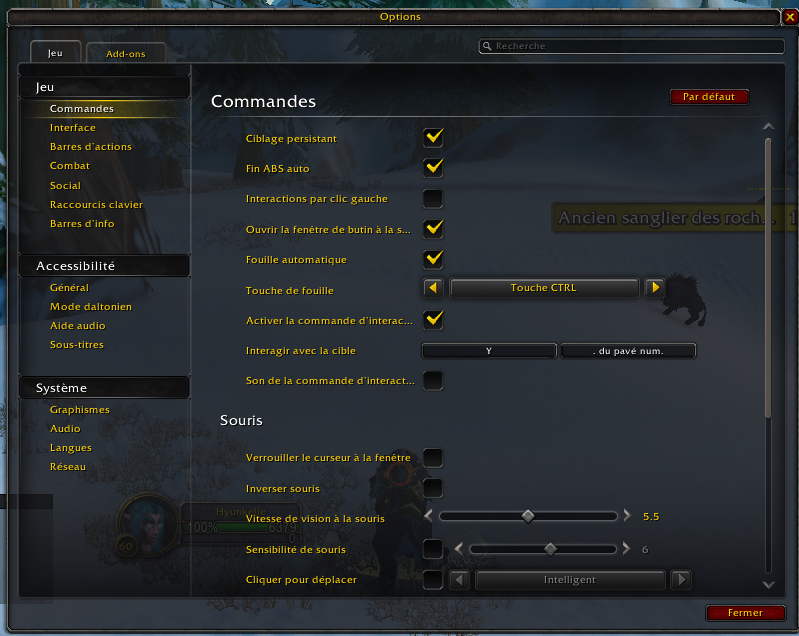
  • Ciblage persistant : Vous empêche de perdre le ciblage de votre cible en cliquant sur le décor. Bien pratique pendant les combats !
  • Ouvrir la fenêtre du butin à la souris : Quand vous fouillez un corps ou un coffre, cette option fait en sorte que la fenêtre s'ouvre là où se trouve le pointeur de la souris. C'est un gain de temps non négligeable !
  • Fouille automatique : Ramasse automatiquement les objets quand vous fouillez un corps ou un coffre. Pareil, un gain de temps non négligeable.
  • Touche de fouille : Vous permet de choisir une touche qui, si elle est enclenchée, empêche la fouille automatique. C'est très utile quand on ouvre des coffres avec des objets liés quand ramassés de rareté commune (blanc).
  • Activer la commande d'interaction : Encore un gain de temps. Plutôt que de faire un clic droit sur un PNJ ou un objet, vous pouvez simplement appuyer sur une touche du clavier pour parler à un PNJ, ramasser une plante ou un filon... Sans avoir à utiliser votre souris. Bien pratique quand on doit rendre 100 fois la même quête ou qu'on ne voit pas la plante à nos pieds. 
  • Style de poursuite caméra : Une option qui permet de choisir si vous souhaitez que la caméra se mette toujours derrière votre personnage. Si possible, je vous conseille de le régler à "Jamais", dans le cas contraire, il devient difficile de suivre un combat. 
  • Distance de caméra maximale : Permet de dézoomer (à l'aide de la molette de la souris) pour augmenter considérablement votre champ de vision. Indispensable de le régler au maximum !

Interface

Dans le sous-menu interface, vous trouverez d'autres options qui vous permettront d'améliorer l'aspect de votre interface de jeu.
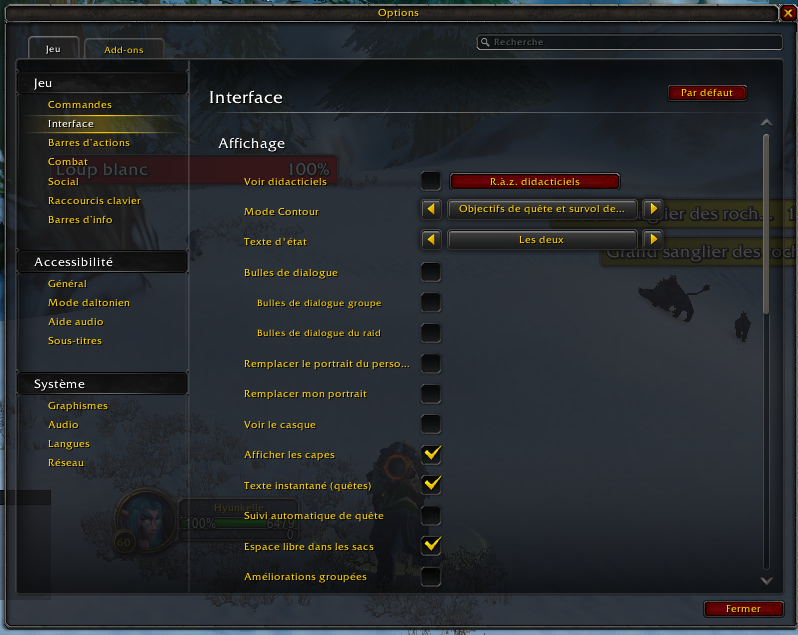
  • Texte d'état : Vous permet de choisir si vous souhaitez voir les informations des barres de vie, mana, expérience, ... sous forme de pourcentage, de nombre ou les deux.
  • Remplacer le portrait du personnage-joueur : Vous permet d'afficher l'icône de la classe de votre cible, plutôt que son visage (bien pratique pour ne plus avoir une sale tête de nain en ciblage !)
  • Amélioration groupées : Une hérésie ! À décocher absolument pour avoir un meilleur aperçu direct des améliorations que vous avez (sinon, comment savoir s'il vous en manque ou si vous avez une bénédiction de salut en tant que tank ?)
  • Afficher la barre d'incantation : Indispensable ! Vous permet de voir quand votre ennemi lance un sort. 
  • Taille dynamique des améliorations : Augmente la taille de VOS affaiblissements et améliorations sur la cible. Bien pratique pour savoir s'il faut les rafraîchir ou non. 

Interface > Fenêtre de raid

Toujours dans le sous-menu interface.
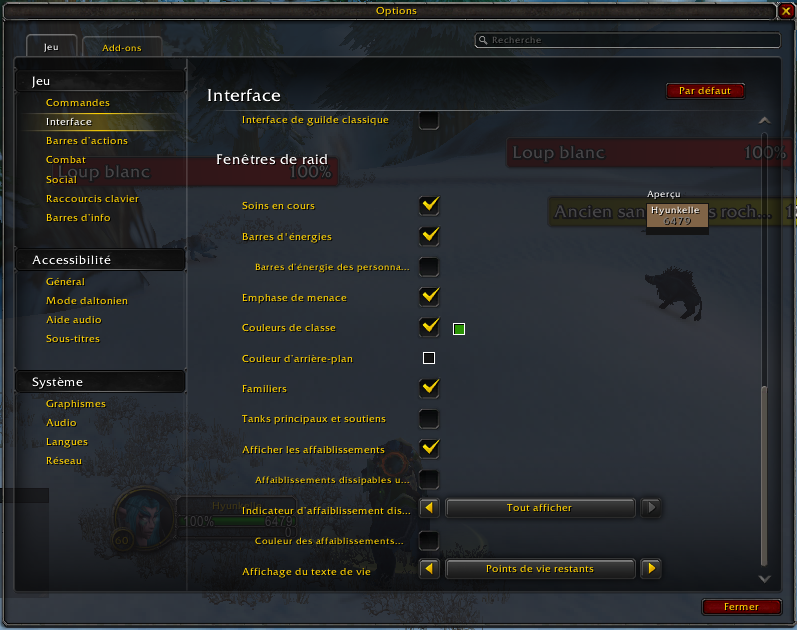
  • Soins en cours : Remplace l'addon "PredictHeal", cette option permet de voir les soins "en cours / arrivant" sur un joueur du raid. Permet de limiter les soins en excès et les utilisations de potions de vie.
  • Barre d'énergie : Affiche les barres d'énergie / rage / mana des membres du raid. Très important pour savoir si on peut avancer ou s'il faut attendre que les joueurs récupèrent de la mana. 
  • Couleurs de classe : À cocher. Vous permet de savoir d'un coup d'oeil qui est quoi dans le raid. 
  • Tanks principaux et soutien : Affiche un "cadre" supplémentaire avec les joueurs assignés en tank et en soins dans le raid, tout en affichant leur cible. (Attention, depuis la dernière mise à jour, cette option bugue si on affiche plus de 3 joueurs, malheureusement).
  • Afficher les affaiblissements : Indispensable pour connaître l'état des joueurs dans le raid et savoir s'il faut les soigner ou dissiper. 
  • Affaiblissements dissipables uniquement : Affiche seulement les affaiblissements que vous pouvez dissiper. J'ai tendance à préférer tout afficher.
  • Indicateur d'affaiblissement dissipable : Affiche une icône si l'un des affaiblissements sur le joueur est dissipable ou non. Très très pratique. 
  • Couleur des affaiblissements : Affiche le groupe en surbrillance si l'un de ses joueurs doit être dissipé.
  • Affichage du texte : Vous permet de choisir d'afficher ou non les informations des points de vie des joueurs du raid. J'ai tendance à choisir "Points de vie restants".

Barres d'actions

Plus assez de place pour mettre vos sorts dans votre barre d'actions ? Pas de problème ! Par défaut, le jeu vous donne la possibilité d'ajouter jusqu'à 7 barres d'actions supplémentaires.

Dans le sous-menu Barres d'actions
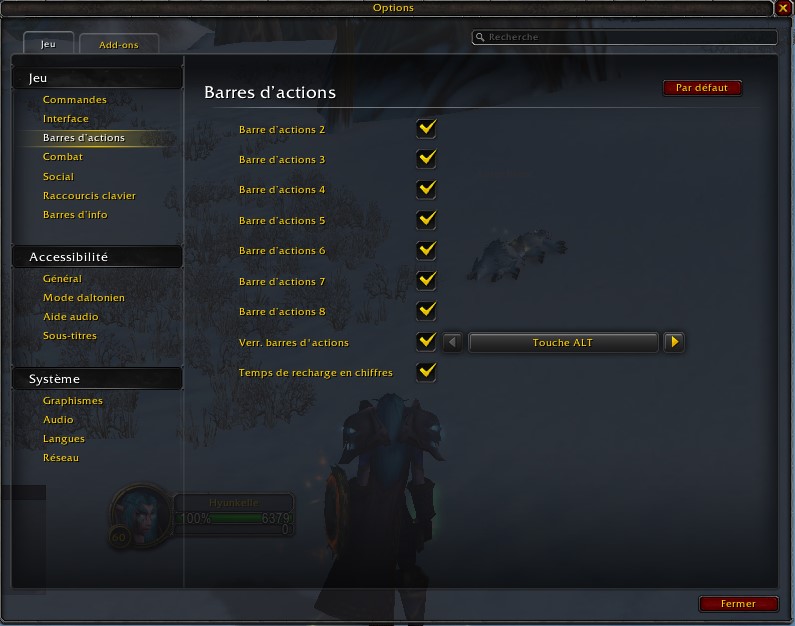
  • Verr. barres d'actions : Vous permet d'éviter de déplacer vos techniques par inadvertance, tant que la touche choisie n'est pas enclenchée. (ALT, dans mon cas).
  • Temps de recharge en chiffres : Indispensable pour connaître le temps de recharge de vos compétences. 

Astuces : Les barres d'actions peuvent ensuite être déplacées et modifiées via le Mode édition.

Combat 

Vous permet d'afficher ou non des informations sur votre combat en cours. 
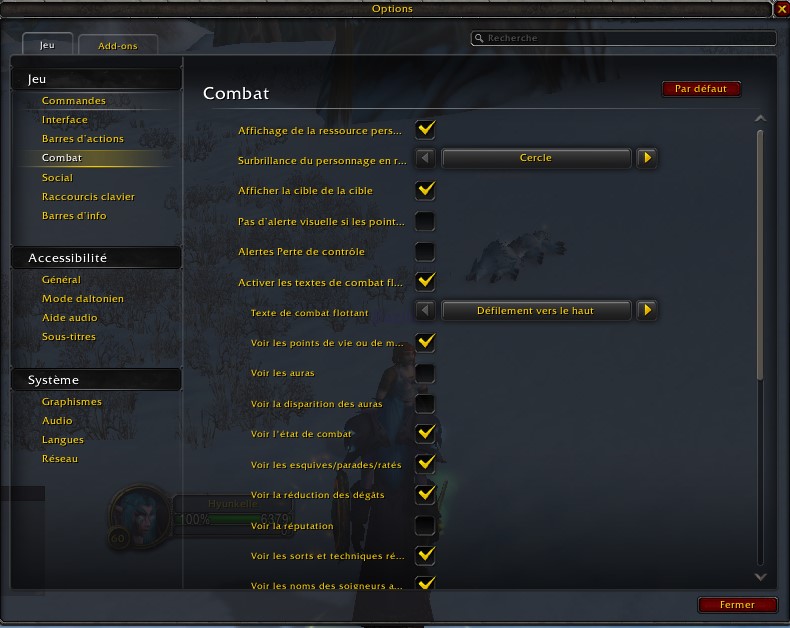
  • Affichage de la ressource personnelle : Affiche les points de vie et de mana/rage/énergie de votre personnage. Autant les afficher ! 
  • Surbrillance du personnage en raid : Assez pratique pour mieux voir où on met les pieds quand on est avec 39 autres joueurs.
  • Afficher la cible de la cible : Indispensable pour voir ce que cible un joueur et l'aider à attaquer / soigner sa cible. 
  • Activer les textes de combat flottants : Très pratique pour connaître en temps réel ce qui vous arrive (les dégâts subits, les soins et améliorations reçues, ...)
    • Cette option possède énormément de paramètres, n'hésitez pas à la configurer selon vos besoins. 
  • Afficher les dégâts de la cible : Vous permet de voir, de manière plus clair, les dégâts que vous infligez à votre cible, ou les soins que vous donnez à un joueur.

Attention : Depuis maintenant presque 20 ans, l'affichage des soins est malheureusement bugués. Par moments, l'option se désactive toute seule, sans la moindre raison apparente. Un addon permet de corriger cela, il se nomme tout simplement : Floating Combat Text Fix. 

Barres d'info

Grosse nouveauté depuis la dernière mise à jour de juillet 2026. Il est maintenant possible de personnaliser les barres d'informations affichées au-dessus des ennemis et des alliés. 

Dans le sous-menu Barres d'info

La première partie ne comporte que des petites options basiques. Rien de très compliquer. La deuxième partie est bien plus intéressante. 
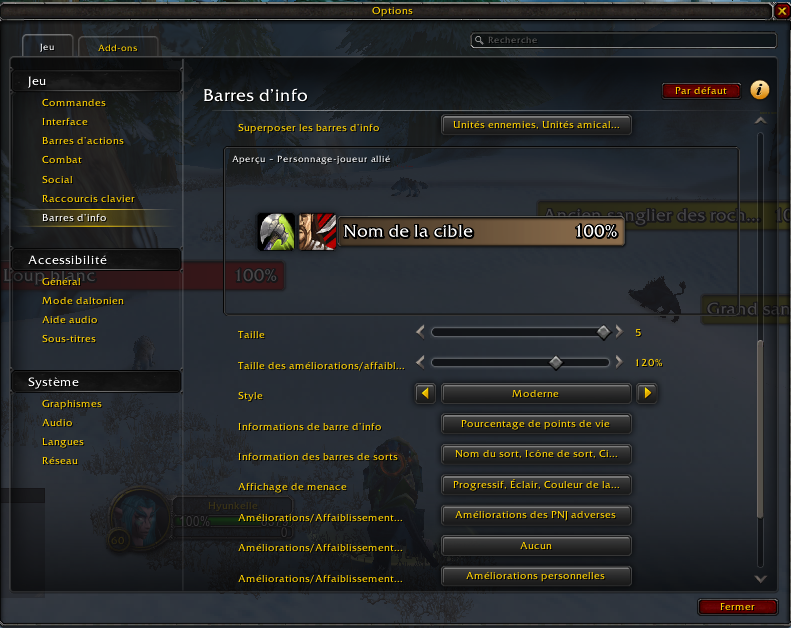
  • Superposer les barres d'info : Un indispensable en tank ! Cela évite que les barres de vie des ennemis se retrouvent les unes derrière les autres, et donc, rend impossible une sélection précise d'un ennemi (pour faire un silence, par exemple). Il faut cocher Unités ennemies et unités amicales.
  • Taille : Vous permet de modifier la taille des barres de vies. 
  • Taille des améliorations et affaiblissements : Comme son nom l'indique, permet d'augmenter ou de diminuer la taille des icônes sur la cible. 
  • Style : Il s'agit de plusieurs apparences proposées par Blizzard, à vous de choisir celle qui vous convient le mieux.
  • Information de barre d'info : Vous permet de choisir ce que vous voulez afficher sur les barres d'informations de la cible. Je conseille de tout cocher. 
  • Information des barres de sorts : Affiche les informations des sorts lancés par votre cible, ainsi que la cible de ce sort.
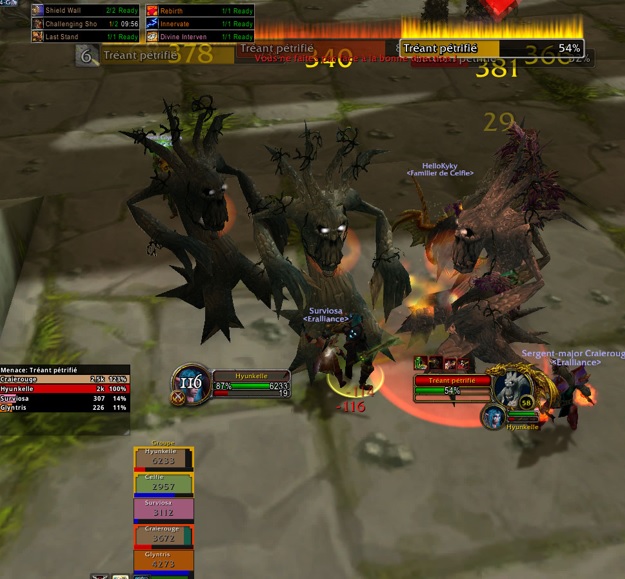
  • Affichage de la menace : ENFIN ! Cette option permet de savoir si un ennemi va vous attaquer ou non. 

  • Si la barre de vie est rouge, l'ennemi vous prend pour cible.
  • Si elle est jaune, vous n'êtes plus la cible.
  • Si elle est jaune avec des flammes vous êtes très proche de devenir la cible ! Il est temps d'arrêter de taper !
  • Si elle est rouge avec des flammes, vous avez de l'avance sur la menace. 

Les raccourcis clavier

Maintenant que nous avons des barres d'actions supplémentaires, il va falloir leur attribuer des raccourcis clavier (cela permet de gagner de précieuse millisecondes lors des combats).

Par défaut, la première barre d'action possède les raccourcis suivants : 1 2 3 4 5 6 7 8 9 0 ° +

Jusqu'à 5 ou 6, c'est plutôt jouable, mais après, à part avoir de très grandes mains, c'est assez compliqué pour continuer à se déplacer et à appuyer sur ces touches ! (Essayer d'appuyer sur la touche Z et la touche 0 d'une seule main sans vous contorsionner !)

Pourquoi ne pas simplement changer ces raccourcis pour quelque chose de plus accessible ? ² 1 2 3 4 5 A E F G R T par exemple

Comment faire pour les autres barres d'actions ? 

MAJ+² MAJ+1 MAJ+2 MAJ+3 ... / CTRL+² CTRL+1 CTRL+2 CTRL+3 CTRL+4 ... / ALT+² ALT+1 ALT+2 ALT+3 ALT+4 ... 

Ce qui vous permet d'avoir tous vos raccourcis dans la même zone du clavier. Bien sûr, il est préférable de mettre les sorts les plus utilisés sur les combinaisons de touches les plus accessibles selon votre morphologie.

Astuces : Si vous avez une souris à 5 boutons (ou plus !) ne pas hésiter à affecter les raccourcis de vos sorts les plus importants dessus (Mur protecteur ou Dernier rempart par exemple)


Les fenêtres de discussions

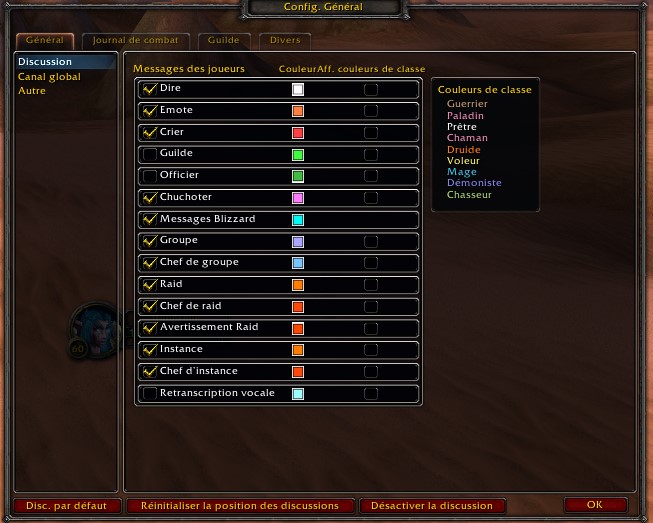
Il est possible de personnaliser les fenêtres de discussion pour, pas exemple, n'afficher que les dialogues du canal "Guilde". 

En cliquant avec le bouton droit sur l'onglet de la fenêtre (Général dans notre exemple) un panel d'option apparaît : 
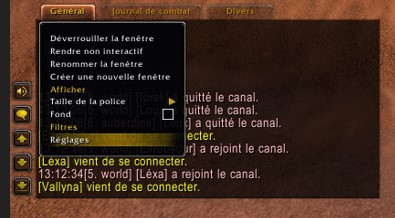
D'ici, vous pouvez choisir de "Créer une nouvelle fenêtre", changer la taille de la police, la couleur et l'opacité du fond ...

Dans l'option "Réglages", vous pour définir les éléments que vous souhaitez voir d'afficher dans la fenêtre. N'hésitez pas à tester plusieurs réglages pour trouver celui qui vous convient.
Autres options utiles

Dans Option > Graphismes :

Échelle de l'interface : Votre interface est trop grosse ? Vous pouvez modifier sa taille via cette option.

Dans Option > Général :

Taille du curseur : Permet de grossir la taille du curseur de la souris, très pratique pour ne pas le perdre de vue sur l'écran.

Les addons simples

Il faut reconnaître que certains addons s'avèrent très pratique, sans pour autant modifier drastiquement l'expérience du jeu initial. Voici une petite liste que je recommande pour votre interface : 

  1. CharacterStatsClassic : Affiche plus de statistiques dans votre feuille de personnage
  2. Floating Combat Text Fix : Corrige un bug présent sur Wow (jamais corrigé par Blizzard) qui fait perdre régulièrement les Textes de combats flottants ! 
  3. ClassicAuraDuration ; Affiche le temps restant sur les sorts appliquer à la cible.


En espérant que ce guide vous permettra d'améliorer votre expérience de jeu. N'hésitez pas à me contacter si vous avez des suggestions à apporter.